

Яке типове щоденне використання панелі-дисплея?
Залишити повідомлення
I. Основні процедури увімкнення/вимкнення живлення
1. Увімкніть живлення
Підключіться до джерела живлення 220 В → Перемістіть фізичний перемикач живлення на корпусі пристрою → Екран автоматично засвітиться та перейде до стандартного інтерфейсу відтворення.
2. Вимкніть живлення
① Довго-натисніть кнопку живлення на пульті дистанційного керування. ② Використовуйте фізичну кнопку живлення на корпусі пристрою, щоб вимкнути живлення. ③ Ініціювати дистанційне завершення роботи за допомогою серверного програмного забезпечення.
Не від’єднуйте кабель живлення безпосередньо; це ризикує втратити дані (пошкодити програму) або пошкодити плату драйвера.
II. Основні операції дистанційного керування (найчастіше використовувані)
• Джерело сигналу: перемикання між HDMI, USB-накопичувачем і системою Android.
• Гучність ±: Регулювання гучності для відтворення аудіо та субтитрів.
• Яскравість/Контрастність: регулюйте рівні яскравості та контрастності екрана (необхідно для вуличних екранів).
• МЕНЮ: доступ до заводських налаштувань і параметрів співвідношення сторін.
• Вгору/Вниз/Ліворуч/Праворуч: Перейдіть до вибору програм або файлів.
• OK (Підтвердити): підтвердження вибору або початок відтворення.
• Вимкнути звук: вимкнути відтворення звуку.
III. Відтворення вмісту через USB-накопичувач (найпростіший спосіб)
1. Розмістіть відеофайли, зображення або текстові файли субтитрів на USB-накопичувачі (підтримувані формати: MP4, JPG, TXT).
2. Вставте USB-накопичувач у USB-порт на екрані.
3. Екран автоматично виявить і прочитає диск → з’явиться список файлів.
4. За допомогою пульта дистанційного керування виберіть потрібний(і) файл(и) → Підтвердіть, щоб розпочати відтворення (зазвичай це цикл).
5. Після вилучення USB-накопичувача екран автоматично повернеться до попередньої програми.
IV. Параметри прокручування тексту/субтитрів (основна функція для екранів вітрин/автобусів)
1. Натисніть кнопку MENU на пульті дистанційного керування та перейдіть до [Налаштування субтитрів].
2. Введіть текст: введіть свій вміст, наприклад назву магазину, рекламні гасла чи оголошення.
3. Налаштуйте параметри:
• Напрямок прокручування: зліва-на-праворуч, справа-на-ліворуч або вгору/вниз.
• Швидкість прокручування: рівні 1–10 (вищі рівні призводять до швидшого переміщення тексту).
• Колір шрифту: червоний, жовтий, білий або синій.
• Розмір шрифту та тривалість відображення (час витримки).
4. Зберегти: зміни набудуть чинності негайно.
V. Ексклюзивні операції для екранів із сенсорною-смужкою
1. Одне натискання: натискайте, щоб перемикати сторінки або вибирати пункти меню.
2. Гортайте: гортайте ліворуч або праворуч, щоб перемикатися між різними рекламними сторінками.
3. Тривале натискання: натисніть і утримуйте, щоб отримати доступ до інтерфейсу налаштувань внутрішньої системи.
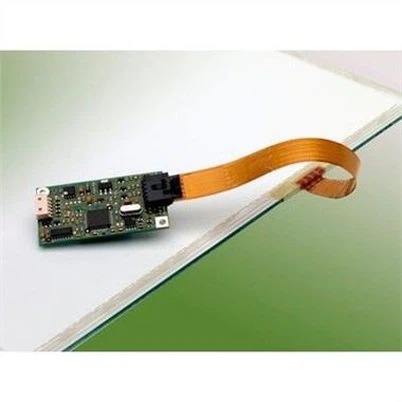
4. Калібрування дотиком: перейдіть до МЕНЮ→ Налаштування дотику → Автоматичне-калібрування (обов’язково, якщо введення дотиком є неточним).
5. Увімкніть/вимкніть сенсорну функцію: увімкніть або вимкніть сенсорну функцію безпосередньо через налаштування серверної системи.
VI. Операції серверної системи (екрани Android Smart Strip)
1. 2. Доступ до робочого столу: утримуйте-екран протягом 3 секунд, щоб відкрити головний екран Android.
2. Бездротова мережа: підключіться до Wi-Fi, щоб увімкнути віддалену публікацію вмісту з мобільного телефону в тій же мережі.
3. Увімкнення/вимкнення за розкладом: налаштуйте автоматичне-ввімкнення живлення вранці та автоматичне{2}}вимкнення живлення вночі.
4. Відтворення -з розділеним екраном: відображення відеовмісту з одного боку разом із субтитрами, що прокручуються, з іншого.
5. Відтворення за розкладом: установіть конкретні часові інтервали для відтворення призначеного вмісту.
VII. Серверні операції-на базі ПК (пакетне керування)
1. Установіть на комп’ютер спеціальне програмне забезпечення для публікації вмісту для бар-дисплеїв.
2. Під’єднайте пристрої до мережі та додайте до системи всі дисплеї типу bar-.
3. Створюйте та редагуйте графічний вміст, відео та субтитри.
4. Використовуйте функцію "One-Click Publish", щоб розподілити вміст на всі екрани для синхронізованого відтворення.
5. Дистанційно контролюйте онлайн-статус екранів і виконуйте віддалені перезавантаження.
VIII. Просте планове технічне обслуговування
1. Очищення: вимкніть пристрій, потім обережно протріть екран сухою тканиною; не розпилюйте воду безпосередньо на екран.
2. Збої на екрані/чорний екран: просто перезапустіть блок живлення, щоб вирішити проблему.
3. Сенсорний екран не реагує: перезапустіть сенсорний драйвер або виконайте повторне калібрування.
4. Текст не відображається: перевірте формат USB-накопичувача та параметри кодування тексту.